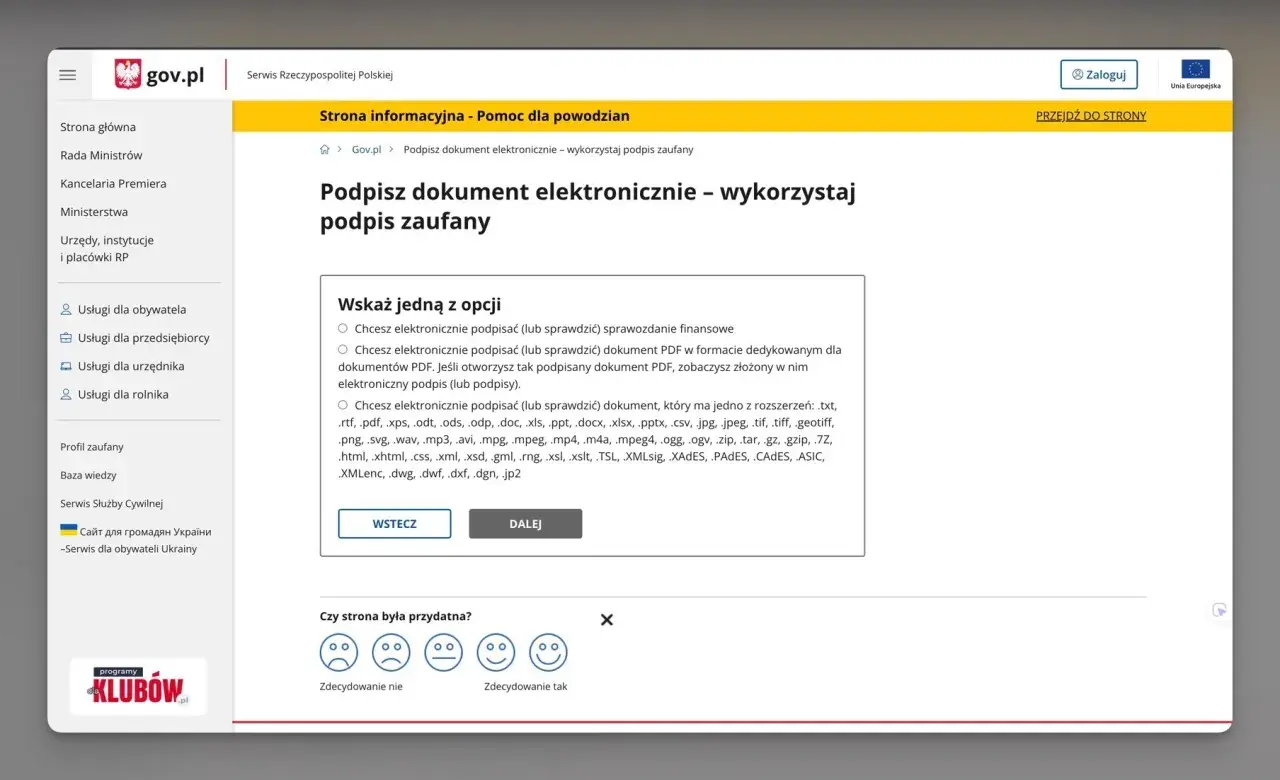
Elektroniczny podpis zaufany pozwala załatwić sporo spraw urzędowych bez drukowania, skanowania i biegania z papierami. Najkrótsza droga to wejść do oficjalnej usługi, dodać plik, zalogować się do profilu zaufanego i potwierdzić operację kodem z telefonu. Poniżej pokazuję, jak podpisać dokument profilem zaufanym, jakie pliki przechodzą bez problemu i gdzie taki podpis naprawdę wystarcza.
Najważniejsze rzeczy do sprawdzenia przed podpisaniem pliku
- Usługa działa online i jest bezpłatna, więc nie trzeba nic instalować, jeśli korzystasz z przeglądarki.
- Jednorazowo można podpisać do 5 plików o łącznym rozmiarze do 25 MB.
- Profil zaufany wystarcza w kontaktach z administracją publiczną, ale nie zastępuje podpisu kwalifikowanego w każdym przypadku.
- Po podpisaniu trzeba pobrać gotowy plik i dopiero potem go wysłać do urzędu lub innego adresata.
- Jeśli dokument podpisała wcześniej inna osoba, zwykle można dołożyć własny podpis.
Czym jest podpis zaufany i kiedy naprawdę go użyjesz
Ja patrzę na podpis zaufany jak na praktyczne narzędzie do kontaktu z administracją publiczną. Profil zaufany służy do potwierdzania tożsamości online, a podpis zaufany pozwala złożyć podanie, wniosek, odwołanie albo skargę bez drukowania dokumentu. W sprawach urzędowych ma on taką samą moc jak podpis odręczny, ale nie jest tym samym co podpis kwalifikowany, więc nie warto wrzucać go do jednego worka z wszystkimi formami elektronicznego podpisu.
W praktyce ważna jest jedna rzecz: podpisujesz dokument, ale to jeszcze nie zawsze znaczy, że go złożyłeś. Czasem trzeba go potem wysłać albo wgrać do konkretnego systemu, dlatego sam podpis traktuję jako etap, a nie finał całej sprawy. Z tego powodu najpierw trzeba wiedzieć, z jakiej usługi skorzystać, a dopiero później klikać kolejne przyciski.
Z takim rozróżnieniem łatwiej przejść do samej procedury, bo wtedy nie mylisz podpisania z wysłaniem dokumentu.
Jak podpisać dokument profilem zaufanym krok po kroku
Najwygodniej zrobić to w oficjalnej usłudze podpisywania dokumentów elektronicznych. Ja robię to w prostym układzie: otwieram usługę, dodaję plik, loguję się profilem zaufanym i potwierdzam podpis na ekranie telefonu. Jeśli dokument ma już podpis innej osoby, nadal można dodać własny, bo podpisy są rejestrowane osobno.
- Wejdź do oficjalnej usługi podpisywania dokumentów elektronicznych.
- Dodaj plik z dysku albo przeciągnij go do okna przeglądarki.
- Sprawdź, czy dokument wgrał się poprawnie i czy podpisujesz właściwą wersję.
- Wybierz opcję podpisania i wskaż podpis zaufany.
- Zaloguj się do profilu zaufanego i potwierdź operację zgodnie z komunikatami na ekranie.
- Pobierz gotowy, podpisany plik na swoje urządzenie.
Jeśli w podglądzie pojawia się możliwość wskazania miejsca znaku graficznego podpisu, możesz ustawić je według własnego uznania. To drobiazg, ale przy formalnych dokumentach pomaga później szybciej zorientować się, gdzie podpis został dołożony. Gdy już wiesz, jak przebiega sam proces, warto dopilnować pliku i warunków technicznych, bo właśnie tam najczęściej pojawiają się potknięcia.
Co trzeba przygotować, żeby proces przeszedł bez problemu
Najwięcej czasu oszczędza nie samo klikanie, tylko dobre przygotowanie pliku. Obecnie oficjalna usługa pozwala podpisać do 5 plików jednocześnie, a ich łączny rozmiar nie może przekroczyć 25 MB. Obsługiwane są nie tylko PDF-y, ale też wiele popularnych formatów, więc w praktyce nie trzeba wszystkiego na siłę przepakowywać do jednego typu pliku.
| Element | Wymóg | Dlaczego to ma znaczenie |
|---|---|---|
| Plik elektroniczny | Pojedynczy dokument, w granicy limitu usługi | Zbyt duży lub źle zapisany plik zwykle blokuje podpis już na starcie |
| Profil zaufany | Aktywny i dostępny do logowania | Bez niego nie przejdziesz autoryzacji |
| Telefon | Pod ręką, z dostępem do kodu autoryzacyjnego | To zwykle ostatni etap potwierdzenia podpisu |
| Internet i przeglądarka | Stabilne połączenie | Usługa działa online, więc przerwanie połączenia potrafi cofnąć cały krok |
Warto mieć z tyłu głowy, że w niektórych wariantach usługi limity bywają ostrzejsze. Na przykład w aplikacji mObywatel plik PDF musi mieć maksymalnie 10 MB i nie może być zaszyfrowany ani chroniony hasłem. Ja traktuję to tak: jeśli plik nie przechodzi w jednym miejscu, najpierw sprawdzam wymogi konkretnej usługi, a nie od razu zakładam problem z profilem zaufanym.
Kiedy plik jest już gotowy i spełnia warunki techniczne, pozostaje uniknąć kilku typowych błędów, które z pozoru wyglądają banalnie, ale potrafią zatrzymać cały proces.
Najczęstsze błędy, które blokują podpis
Najczęściej problem nie leży w samym podpisie, tylko w przygotowaniu pliku albo w pomyleniu kolejności działań. Jeśli chcesz podpisać dokument bez nerwów, zwróć uwagę na kilka rzeczy, które regularnie powodują kłopoty.
- Plik ma zły format albo przekracza limit rozmiaru.
- Próba podpisania dotyczy nie tej wersji dokumentu, która miała trafić do urzędu.
- Plik jest zabezpieczony hasłem albo zaszyfrowany w usłudze, która tego nie obsługuje.
- Użytkownik podpisuje dokument, ale zapomina pobrać gotową wersję na komputer lub telefon.
- Profil zaufany jest nieaktywny albo logowanie zostało przerwane na etapie autoryzacji.
- Dokument został podpisany, ale nie został jeszcze wysłany do właściwej instytucji.
Ja zawsze sprawdzam jeszcze jedną rzecz: czy dokument, który podpisuję, ma finalną treść. To brzmi banalnie, ale właśnie tutaj ludzie najczęściej popełniają kosztowny błąd, bo po podpisaniu każda zmiana pliku oznacza w praktyce konieczność zaczynania od nowa. Gdy ten etap masz pod kontrolą, zostaje już tylko pytanie, czy podpis zaufany rzeczywiście wystarczy do twojej sprawy.
Kiedy podpis zaufany wystarczy, a kiedy lepiej wybrać coś mocniejszego
W kontaktach z administracją publiczną podpis zaufany zwykle robi dokładnie to, czego potrzebujesz. To dobry wybór do wniosków, podań, odwołań, skarg i wielu formalności, które jeszcze kilka lat temu wymagały papieru. Problem zaczyna się wtedy, gdy przepis albo konkretna instytucja wymaga podpisu kwalifikowanego albo gdy dokument ma iść do podmiotu prywatnego, który nie akceptuje podpisu zaufanego.
| Sytuacja | Czy podpis zaufany wystarczy | Co warto wiedzieć |
|---|---|---|
| Sprawa w urzędzie | Tak | To jego naturalne zastosowanie |
| Wniosek, odwołanie, skarga | Tak | To właśnie do takich dokumentów został pomyślany |
| Dokument do firmy lub osoby prywatnej | Zależy | Liczy się to, czy druga strona akceptuje taką formę |
| Sprawa wymagająca podpisu kwalifikowanego | Nie | Tu potrzebny jest podpis kwalifikowany, nie zaufany |
Dobrym przykładem są formalności, w których prawo albo procedura wymagają wyższej formy podpisu, na przykład część sprawozdań czy dokumentów korporacyjnych. To ważne rozróżnienie, bo podpis zaufany jest wygodny i darmowy, ale nie jest uniwersalnym zamiennikiem wszystkiego, co elektroniczne. Z takim filtrem łatwiej podejść do ostatniego kroku, czyli do codziennej praktyki, w której liczą się drobne nawyki.
Jak ja podchodzę do podpisywania dokumentu, żeby zrobić to za pierwszym razem
- Zawsze zapisuję dokument w wersji finalnej, zanim otworzę usługę podpisywania.
- Plik nazywam jasno, żeby nie pomylić wersji roboczej z podpisaną.
- Jeśli dokument ma trafić do urzędu, sprawdzam wcześniej, czy samo podpisanie wystarczy, czy trzeba go jeszcze przesłać przez konkretny kanał.
- Po podpisaniu od razu pobieram gotowy plik i przechowuję go osobno od oryginału.
- Gdy dostaję komunikat o błędzie, najpierw sprawdzam format i rozmiar, dopiero potem sam profil zaufany.
Tak naprawdę cały proces jest prosty, jeśli nie próbujesz go robić w pośpiechu. Dobrze przygotowany plik, aktywny profil zaufany i kilka minut spokoju wystarczą, żeby zamknąć formalność bez drukarki, skanera i kolejnej wizyty w urzędzie.
