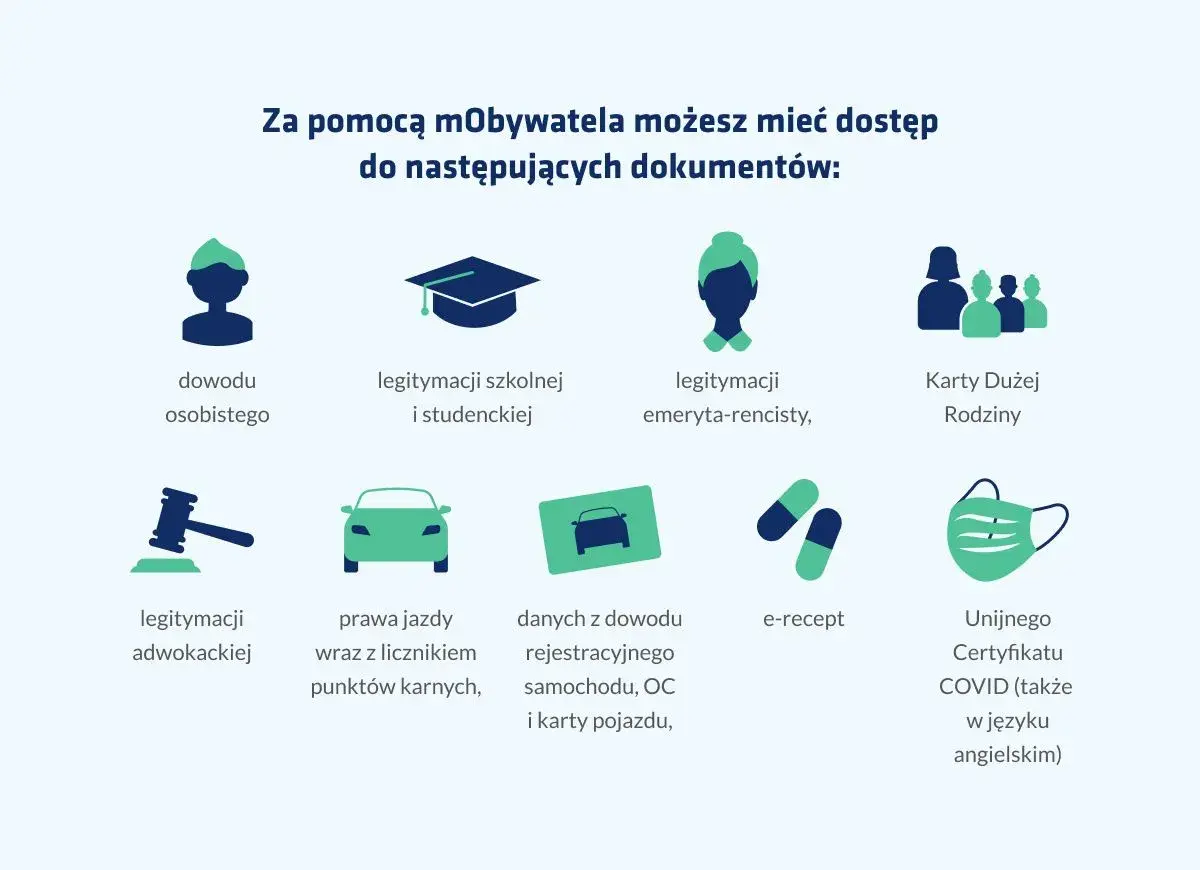
Aplikacja mObywatel potrafi zastąpić kilka dokumentów w portfelu, ułatwia logowanie do usług publicznych i pozwala załatwiać sprawy bez przepisywania danych z papierów czy SMS-ów. Najważniejsze jest jednak to, żeby od początku dobrać właściwą metodę aktywacji i przygotować telefon tak, by cały proces przeszedł bez zbędnych przerw. Poniżej pokazuję, jak to zrobić krok po kroku, na co uważać i jak korzystać z aplikacji od razu po uruchomieniu.
Najkrótsza droga do uruchomienia mObywatela
- mObywatel jest bezpłatny i działa w telefonie oraz w przeglądarce.
- Do aktywacji najczęściej potrzebujesz e-dowodu z NFC i PIN1, profilu zaufanego albo logowania przez bank.
- Po uruchomieniu możesz dodać mDowód, korzystać z usług urzędowych i logować się do wybranych serwisów państwowych.
- Najczęstsze problemy to wyłączone NFC, brak aktualizacji aplikacji, pomyłka w PIN1 albo źle skonfigurowana autoryzacja.
- Jeśli chcesz mieć mniej tarcia przy codziennym użyciu, ustaw od razu powiadomienia push i sprawdź, czy aplikacja jest aktualna.
Co mObywatel daje w praktyce
Na pierwszy rzut oka mObywatel wygląda jak zwykła aplikacja z dokumentami, ale w praktyce to coś więcej. To cyfrowe centrum do potwierdzania tożsamości, korzystania z mDowodu, przeglądania wybranych danych i logowania do usług publicznych bez za każdym razem przechodzenia przez długie formularze.
W codziennym użyciu docenisz przede wszystkim trzy rzeczy: wygodę, szybkość i mniej formalności. Z aplikacji skorzystasz w urzędzie, przy niektórych usługach zdrowotnych, w procesach online związanych z administracją, a także przy potwierdzaniu tożsamości w wybranych serwisach państwowych. Wersja przeglądarkowa przydaje się wtedy, gdy chcesz coś załatwić na laptopie albo tablecie i nie masz ochoty instalować niczego dodatkowego.
Jest też ważne ograniczenie, o którym wiele osób przypomina sobie dopiero za późno: mDowód nie zastępuje plastiku we wszystkich sytuacjach. Nie użyjesz go przy składaniu wniosku o nowy dowód osobisty ani za granicą. To nie wada aplikacji, tylko zakres, który warto znać od razu. Dzięki temu wiesz, czego od niej oczekiwać, a czego nie.Skoro już wiadomo, do czego ten system służy, przechodzę do najważniejszego etapu: przygotowania telefonu i dokumentów, bo właśnie tam zwykle rozstrzyga się, czy aktywacja zajmie trzy minuty, czy pół godziny.
Co przygotować przed instalacją i aktywacją
Ja zwykle zaczynam od krótkiej checklisty. To oszczędza czas i eliminuje najczęstsze nerwowe przerwy w połowie konfiguracji.
- Smartfon z dostępem do internetu.
- Aplikacja mObywatel pobrana ze sklepu Google Play albo App Store.
- Jedna metoda potwierdzenia tożsamości: e-dowód, profil zaufany albo bankowość elektroniczna obsługująca logowanie przez Login.gov.pl.
- Jeśli wybierasz e-dowód, przygotuj PIN1, numer CAN i włączone NFC.
- Jeśli korzystasz z profilu zaufanego, upewnij się, że pamiętasz dane logowania i masz dostęp do telefonu lub skrzynki, którą wykorzystujesz do autoryzacji.
- Warto mieć aktualny system telefonu, bo starsze wersje potrafią utrudniać odczyt dowodu albo wyświetlanie kodów QR.
Jeśli aktywujesz aplikację przez e-dowód, zwróć uwagę na detale techniczne. Telefon musi czytać kartę przez NFC, a więc czasem przeszkadza grubsze etui albo niepewne ułożenie dokumentu. Sam dowód trzeba przyłożyć do odpowiedniego miejsca z tyłu telefonu i przytrzymać spokojnie, bez szarpania. To drobiazg, ale właśnie na nim wiele osób traci najwięcej czasu.
W praktyce wystarczy też trochę porządku w głowie: wiesz, czym będziesz się logować, więc możesz przejść do samej konfiguracji bez klikania po omacku.
Jak założyć mObywatela krok po kroku

Sam proces nie jest trudny, ale warto go przejść spokojnie i w odpowiedniej kolejności. Wtedy aplikacja zwykle uruchamia się bez problemów już za pierwszym razem.
- Pobierz aplikację mObywatel z właściwego sklepu na swoim telefonie.
- Uruchom ją i ustaw hasło do aplikacji, którego będziesz używać przy kolejnych wejściach.
- Wybierz pierwszy dokument albo metodę potwierdzenia tożsamości, którą chcesz dodać.
- Zweryfikuj się przez e-dowód, profil zaufany albo bankowość elektroniczną.
- Po potwierdzeniu danych dodaj pierwszy dokument, zwykle mDowód, i zaakceptuj komunikaty w aplikacji.
- Sprawdź, czy wszystko działa, zanim zamkniesz proces i zaczniesz korzystać z aplikacji na co dzień.
Gdy aktywujesz aplikację przez e-dowód
To zwykle najszybsza ścieżka, jeśli masz wszystko pod ręką. Jak podaje portal gov.pl, potrzebujesz e-dowodu, PIN1, numeru CAN oraz włączonego NFC. W praktyce wpisujesz CAN, podajesz PIN1, a potem przykładasz dokument do telefonu, aż aplikacja potwierdzi weryfikację.
Jeśli telefon nie czyta dokumentu, nie panikuj. Najczęściej pomaga ponowne przyłożenie dowodu, zdjęcie etui albo lekkie przesunięcie karty względem modułu NFC. Gdy PIN1 nie został nadany w urzędzie albo jest po prostu nieprawidłowy, aktywacja nie ruszy dalej. To nie jest błąd aplikacji, tylko brak spełnionego warunku po stronie dokumentu.
Przeczytaj również: Zanim klikniesz „zagraj” – sprawdź. Jak gracze w Polsce wybierają platformy rozrywkowe
Gdy wybierasz profil zaufany albo bank
Ta ścieżka jest wygodna, jeśli już załatwiasz sprawy urzędowe online. Wtedy aplikacja lub przeglądarka przekieruje cię do logowania przez Login.gov.pl, a ty potwierdzisz tożsamość w znanym ci środowisku. Dla wielu osób to prostsze niż zabawa z NFC, zwłaszcza jeśli nie mają e-dowodu albo nie chcą się z nim mierzyć przy pierwszej aktywacji.
Przy profilu zaufanym ważne jest też to, żeby wiedzieć, jak działa autoryzacja. Coraz częściej zamiast SMS-ów można użyć powiadomienia push w mObywatelu, co zwyczajnie upraszcza sprawę. Jeśli korzystasz z bankowości elektronicznej, dostępność konkretnej metody zależy od twojego banku, więc dobrze jest sprawdzić to jeszcze przed startem, a nie dopiero w połowie procesu.
Gdy samą aktywację masz już za sobą, rozsądnie jest porównać dostępne metody i wybrać tę, która najmniej będzie cię irytować przy kolejnych logowaniach.
Która metoda aktywacji będzie najprostsza w twojej sytuacji
Nie każda metoda jest równie wygodna dla każdego. Gdybym miał doradzić bez owijania w bawełnę, powiedziałbym tak: wybierz to, co już masz działające i co najmniej przeszkadza ci w codziennym użyciu.
| Metoda | Czego potrzebujesz | Kiedy ma największy sens | Na co uważać |
|---|---|---|---|
| e-dowód | Telefon z NFC, numer CAN, PIN1, aktywny e-dowód | Gdy chcesz aktywować aplikację możliwie szybko i masz dokument pod ręką | Etui, słaby kontakt z NFC i brak PIN1 potrafią zatrzymać proces |
| Profil zaufany | Aktywny profil zaufany i dostęp do autoryzacji | Gdy i tak korzystasz już z usług państwowych online | Trzeba przejść przez logowanie i potwierdzenie zmiany metody |
| Bankowość elektroniczna | Bank obsługujący logowanie przez Login.gov.pl | Gdy bank jest twoją najwygodniejszą bramką do e-usług | Nie każdy bank ma identyczny przebieg, więc ekran może wyglądać inaczej |
Po wyborze metody najczęściej pojawia się jeszcze jedna przeszkoda: techniczne drobiazgi. I właśnie nimi zajmuję się w następnej sekcji, bo to tam leży większość problemów.
Co najczęściej blokuje aktywację i jak to naprawić
Najwięcej problemów, które widzę przy mObywatelu, nie wynika z samej aplikacji, tylko z niedopatrzeń po stronie telefonu albo dokumentu. Da się je jednak zwykle rozwiązać bez wizyty w urzędzie.
| Problem | Co to zwykle oznacza | Jak to naprawić |
|---|---|---|
| Aplikacja nie widzi e-dowodu | NFC jest wyłączone albo karta jest źle przyłożona | Włącz NFC, zdejmij etui i przyłóż dowód spokojnie do tylnej części telefonu |
| Aktywacja zatrzymuje się na PIN1 | PIN jest nieprawidłowy albo nie został nadany | Sprawdź kod, a jeśli go nie masz, wróć do urzędu i nadaj go do warstwy elektronicznej |
| Nie przychodzi potwierdzenie profilu zaufanego | Autoryzacja nie jest poprawnie ustawiona | Sprawdź metodę potwierdzania i w razie potrzeby przełącz ją na push lub popraw dane kontaktowe |
| Kod QR nie daje się zeskanować | Brak dostępu do aparatu albo za słaba jakość obrazu | Nadaj aplikacji uprawnienie do aparatu i ustaw ekran tak, by kod był czytelny |
| Po aktualizacji coś przestało działać | Aplikacja albo system telefonu są za stare | Zaktualizuj mObywatela i system operacyjny, bo starsze wersje potrafią blokować logowanie |
W praktyce najczęściej ratują sytuację trzy rzeczy: poprawne NFC, aktualna wersja aplikacji i cierpliwe przejście przez ekran autoryzacji bez przerywania procesu. Jeśli wszystko wygląda dobrze, a nadal nie działa, problem zwykle leży w sposobie logowania, a nie w samej aplikacji. To dobry moment, żeby przejść od samej instalacji do codziennego używania mObywatela.
Jak korzystać z aplikacji po uruchomieniu
Po aktywacji mObywatel zaczyna być naprawdę użyteczny. Najczęściej korzysta się z niego do okazania mDowodu, logowania do usług publicznych i potwierdzania tożsamości w sytuacjach, w których nie chcesz szukać fizycznego dokumentu. W urzędzie, u lekarza, w hotelu czy przy wypożyczaniu auta taki cyfrowy dokument po prostu przyspiesza sprawę.
Jeśli logujesz się do serwisów państwowych na komputerze, proces zwykle opiera się na kodzie QR. Wchodzisz na stronę, wybierasz logowanie przez mObywatel, skanujesz kod telefonem i potwierdzasz zgodę na udostępnienie danych. Gdy robisz to na smartfonie, często wystarczy skopiować kod i wkleić go w aplikacji, a potem zaakceptować komunikat. To mały detal, ale właśnie on oszczędza kilka zbędnych kliknięć.
Przy okazji warto pamiętać, że część usług jest dostępna wyłącznie w aplikacji. Dobrym przykładem są ePłatności, które od 1 stycznia 2026 działają już tylko w mObywatelu. Jeśli więc planujesz korzystać z płatności urzędowych albo innych funkcji mobilnych, aplikacja jest nie tylko wygodna, ale wręcz konieczna.
Jeżeli wolisz pracować na laptopie, wciąż możesz używać wersji w przeglądarce. Tam logowanie odbywa się przez te same mechanizmy tożsamości, ale bez instalowania aplikacji na komputerze. To dobra opcja na dłuższe sprawy urzędowe, zwłaszcza gdy wygodniej ci mieć wszystko na większym ekranie. Został już ostatni krok: ustawienie kilku rzeczy tak, żeby nie wracać do tych samych problemów za tydzień.
Co warto ustawić od razu, żeby później nie wracać do problemów
Jeżeli mam wskazać jedną rzecz, która robi największą różnicę po pierwszym uruchomieniu, to jest nią porządek w ustawieniach autoryzacji. Jeśli korzystasz z profilu zaufanego, od razu sprawdź, czy możesz potwierdzać logowanie przez push w mObywatelu. Jak opisuje pacjent.gov.pl, taka zmiana jest zwykle prostsza niż przepisywanie kodów SMS i mniej podatna na pomyłki. To drobna korekta, ale później bardzo się opłaca.
Druga sprawa to aktualizacje. Aplikację trzeba po prostu trzymać na bieżąco, bo starsze wersje potrafią blokować logowanie albo dostęp do wybranych funkcji. Nie robiłbym z tego wielkiej filozofii, ale też nie odkładałbym aktualizacji na później. To samo dotyczy systemu telefonu.
Trzecia rzecz to bezpieczeństwo. Hasło do aplikacji powinno być takie, żebyś nie zgadywał go po trzech dniach, ale też nie trzymał go na karteczce obok ładowarki. Jeśli korzystasz z e-dowodu, PIN1 i numer CAN traktuj jak dane, których nie warto rozpraszać po notatkach w telefonie. Gdy zrobisz to raz porządnie, mObywatel staje się po prostu wygodnym narzędziem, a nie kolejną aplikacją do walki z konfiguracją.
W praktyce najwięcej zyskasz nie na samej instalacji, tylko na dobrym przygotowaniu: sprawnym NFC, aktualnej aplikacji, poprawnie ustawionej autoryzacji i jasnym wyborze metody logowania. Jeśli masz to ogarnięte, uruchomienie mObywatela zajmuje naprawdę niewiele czasu i od razu daje dostęp do najbardziej przydatnych funkcji.
